### 一、检查附件大小限制 首先,确保上传的MP4文件大小符合服务器的要求。许多虚拟主机或服务器会对上传文件的大小进行限制,通常默认为2MB。如果您的视频文件超过这个限制,可能会导致上传失败或附件不显示。因此,在上传之前,请尝试将视频文件压缩至2MB以内,再进行测试。
// 示例:使用FFmpeg工具压缩视频文件
ffmpeg -i input.mp4 -vf scale=1280:720 -crf 23 output.mp4
### 二、后台系统设置 进入Dedecms后台管理界面,找到“系统设置”中的“上传附件”选项,确认是否已添加MP4格式支持。具体步骤如下: 1. 登录Dedecms后台。 2. 进入“系统” > “系统基本参数” > “附件设置”。 3. 在“允许上传的文件类型”中,确保包含`mp4`格式。例如:`jpg|png|gif|mp4`。
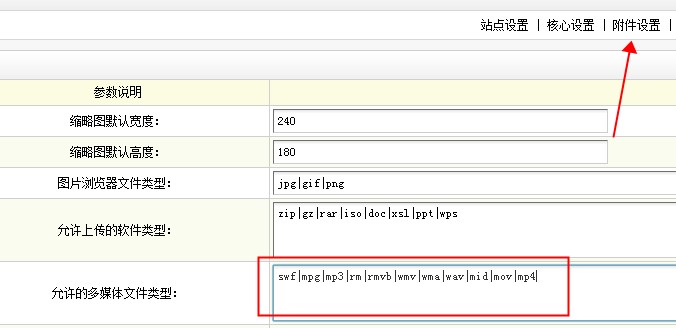
### 三、修改核心文件 如果后台设置无误,但问题依然存在,可能需要对Dedecms的核心文件进行调整。以下是具体操作步骤: 1. 打开`include/dialog/select_media.php`文件。 2. 定位到大约第189行,找到以下代码段:
$cfg_mediatypes = 'rm|rmvb';
$cfg_mediatypes = 'rm|mp4|rmvb';
### 四、优化SEO表现 为了提升网站的搜索引擎优化(SEO)效果,您可以采取以下措施: 1. **为视频添加描述性标题和标签**:确保每个视频都有清晰的标题和关键词标签,便于搜索引擎理解内容。 2. **使用结构化数据**:通过Schema.org标记视频内容,提供更丰富的信息给搜索引擎。 3. **压缩视频文件**:除了方便上传,较小的文件体积也能加快页面加载速度,从而改善用户体验和SEO排名。 4. **生成缩略图**:为每个视频生成一张高质量的缩略图,吸引更多用户点击。
通过以上步骤,您可以有效解决Dedecms后台上传MP4视频不显示的问题,同时优化网站的SEO性能。希望这些方法对您有所帮助!